
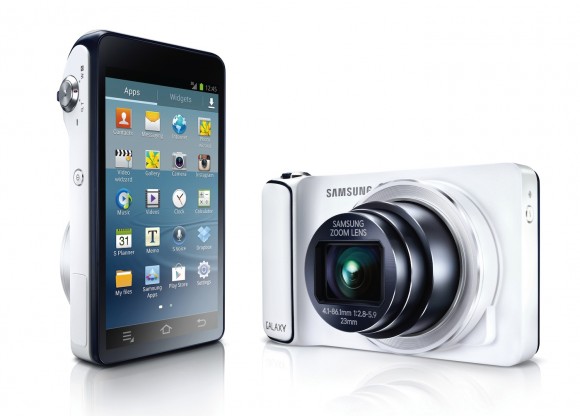
ថ្ងៃនេះខ្ញុំសូមលើ់កយកនូវវិធីក្នុងការ Root នូវឧបករណ៍មួយដែលមានឈ្មោះថា Samsung Galaxy Camera។ អ្នកទាំងអស់គ្នាប្រហែលជាបានស្គាល់វាហើយ។ មុននឹងធ្វើការ Root អ្នកទាំងអស់គ្នាត្រូវមានឧបករណ៍ដូចខាងក្រោមជាមុនសិន។
-ខ្សែ USB
-Samsung Galaxy Camera
-កម្មវិធី Odin3
-កម្មវិធីសម្រាប់រូត
របៀបនៃការ Root មានដូចតទៅ ៖
- ដោនឡូតកម្មវិធី CF Auto Root.zip ពីទីនេះ។ រក្សាឯកសារនេះនៅលើកុំព្យូទ័ររបស់អ្នក។
- ពន្លាឯកសារ CF Auto Root.zip ហើយរក្សាទុកវានៅក្នុងថតឯកសារថ្មី(New Folder) ហើយឯកសារដែលអ្នកពន្លាចេញមកនឹងមានកន្ទុយជា .tar ឬ .tar.md5។ រក្សាវាទុកត្រឹមនេះ កុំព្យាយាមពន្លាតវាបន្ថែមទៀតឲ្យសោះ។
- ដោនឡូត Odin3 v3.04 ពីទីនេះ។ ហើយពន្លាតវាដាក់នៅក្នុងថតឯកសារថ្មី(New Folder)។
- បិទនូវ Galaxy Camera របស់អ្នក ហើយអ្នកត្រូវការ Boot ទៅក្នុង Download Mode។ អ្នកអាចដកថ្មវាចេញ ហើយដាក់ចូលទៅវិញ ៥វិនាទីបន្ទាប់មកចុចនូវ ប៊ូតុង "Zoom out" ប៊ូតុង "Camera" និងប៊ូតុង "Power" ដំណាលគ្នាក្នុងពេលតែមួយ។
- បន្ទាប់មកបើកនូវកម្មវិធី Odin នៅក្នុងកុំព្បួទ័ររបស់អ្នក។ អ្នកអាចរកវានៅក្នុងថតឯកសារដែលអ្នកបានធ្វើវានៅចំណុចទី៣។
- ប្រើខ្សែ USB ភ្ជាប់ Galaxy Camera ជាមួយកុំព្យូទ័រ។ Odin នឹងបង្ហាញជាមួយនឹងសារដែលសរសេរថា "added!!" ដែលមានន័យថា USB Drivers ត្រូវបានបញ្ចូល។ ជំហានបន្ទាប់ ចំណាំ៖ ប្រសិនបើមិនមានសារបង្ហាញទេអ្នកគួរតែប្ដូរដោយខ្សែ USB ជាមួយនឹងរន្ធ USB ផ្សេងទៀត។ ឬអ្នកអាចព្យាយាម Install Driver ម្ដងទៀត។
- នៅក្នុង Odin ចុចត្រង់ "PDA"។ ហើយស្វែងរកឯកសារ CF-Auto-Root-gd1-ekgc100.tar.md5 រួចបញ្ជូនវាទៅកាន់ Odin ហើយឯកសារអ្នកអាចរកបាននៅចំណុចទី២ដែលអ្នកបានធ្វើ។ កុំព្យាយាមប្ដូរអ្វីផ្សេងៗ នៅក្នុង ODIN ហើយត្រូវប្រាកដថាប្រអប់ Re-partition គឺមិនត្រូវបាន Select។
- នៅពេលដែលឯកសារបញ្ចូលទៅក្នុង ODIN អ្នកអាចចុចពាក្យ "START" ហើយ ODINនឹងធ្វើការ Flash ឯកសារ Root។
- បន្ទាប់ពី Root ត្រូវបានបញ្ចប់ជាស្ថាពរ Odin នឹងបង្ហាញពាក្យថា "Pass" ហើយ Galaxy Camera នឹងធ្វើការ Restart ដោយខ្លួនឯង។
- អ្នកអាចដកខ្សែចេញពី Computer ហើយ Samsung Boot Logo នឹងត្រូវបានបង្ហាញ។
- អបអរសាទរអ្នក Root Samsung Galaxy Camera បានជោគជ័យហើយ។
សូមទទួលខុសត្រូវដោយខ្លួនឯង រាល់ការខូចខាតយើងខ្ញុំមិនទទួលខុសត្រូវឡើយ